SSD 최적화로 속도 향상
윈도우 11 SSD 최적화는 무엇인가요?
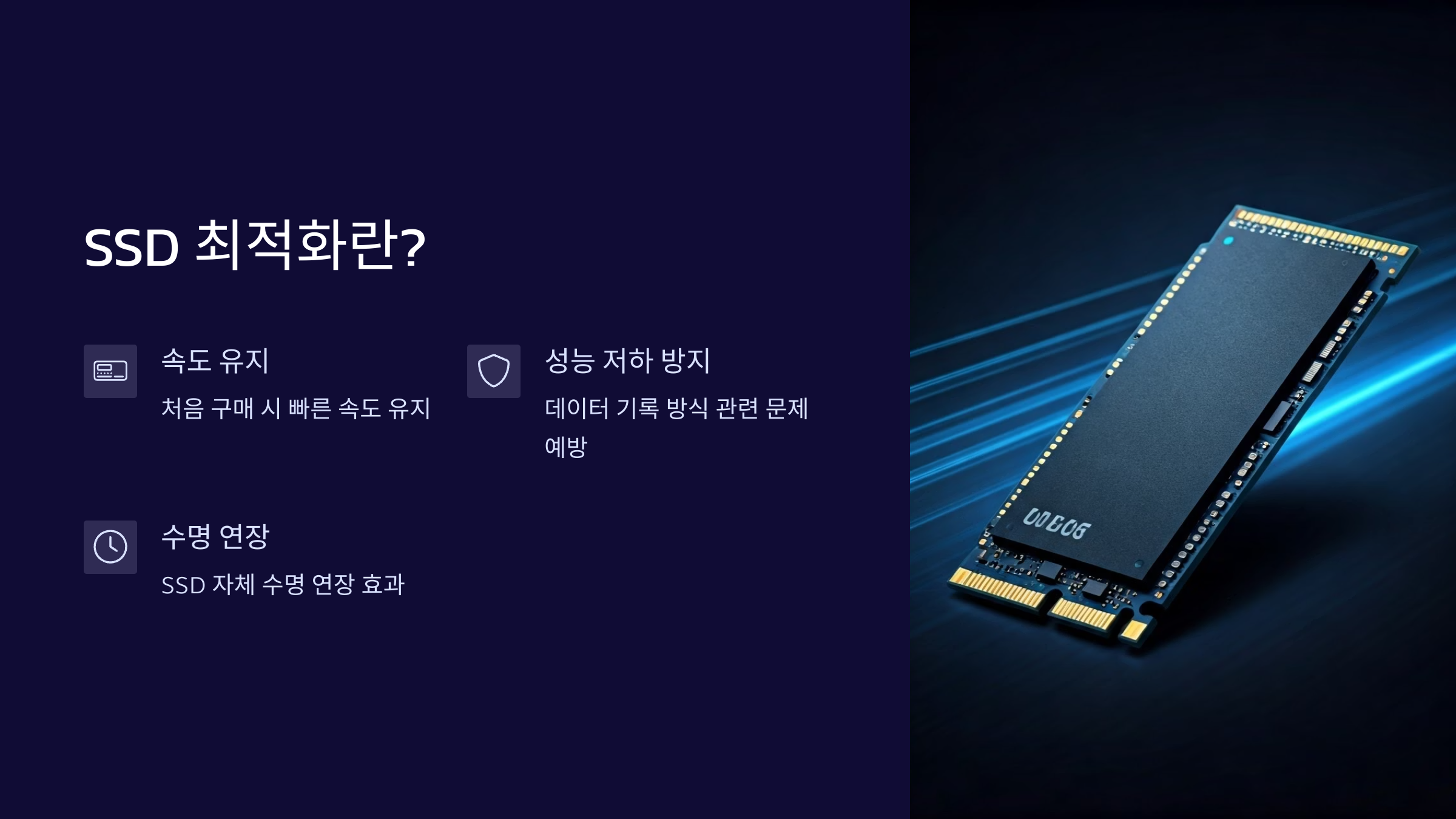
윈도우 11 SSD 최적화는 한마디로 우리 컴퓨터 속도를 쌩쌩하게 만들고 SSD를 오래 쓸 수 있도록 잘 관리해주는 작업이에요. 솔직히 처음 컴퓨터 샀을 때처럼 빠르면 얼마나 좋겠어요? 그 느낌을 최대한 유지하고, 또 SSD가 데이터를 기록하는 방식 때문에 생길 수 있는 성능 저하를 미리 막아주는 거죠. 이건 단순히 속도만 높이는 게 아니라, SSD 자체의 수명을 연장하는 데도 큰 도움이 돼요. 종합적인 관리를 통해 컴퓨터의 전체적인 속도와 효율성을 높이는 핵심 과정이라고 보시면 돼요.
윈도우 11에서 SSD의 성능을 확인하는 방법은 무엇인가요?

윈도우 11에서 내 SSD가 얼마나 잘 작동하는지 보려면 몇 가지 방법이 있어요. 제일 간단한 건 윈도우 자체 정보를 보는 건데, 윈도우 키 + R 누르고 'msinfo32' 입력하면 시스템 정보 창이 뜨거든요. 여기서 저장소 항목을 보면 내 SSD 모델명 같은 기본 정보를 볼 수 있어요.
하지만 실제 속도를 알고 싶다면 벤치마킹 도구를 쓰는 게 필수죠. 제 경험상 CrystalDiskMark 같은 프로그램이 제일 직관적이에요. 이걸 실행해서 몇 번만 돌려보면 SSD의 읽기/쓰기 속도(특히 4K 랜덤 속도)를 숫자로 확인할 수 있어요. 이 숫자들이 높을수록 좋은 건데, 처음 살 때 스펙이랑 비교해보거나 다른 사람들은 얼마나 나오는지 찾아보면 내 SSD 상태가 어떤지 대충 감이 오죠.
윈도우 11에서 SSD를 최적화하기 위해 인덱싱을 비활성화해야 하나요?
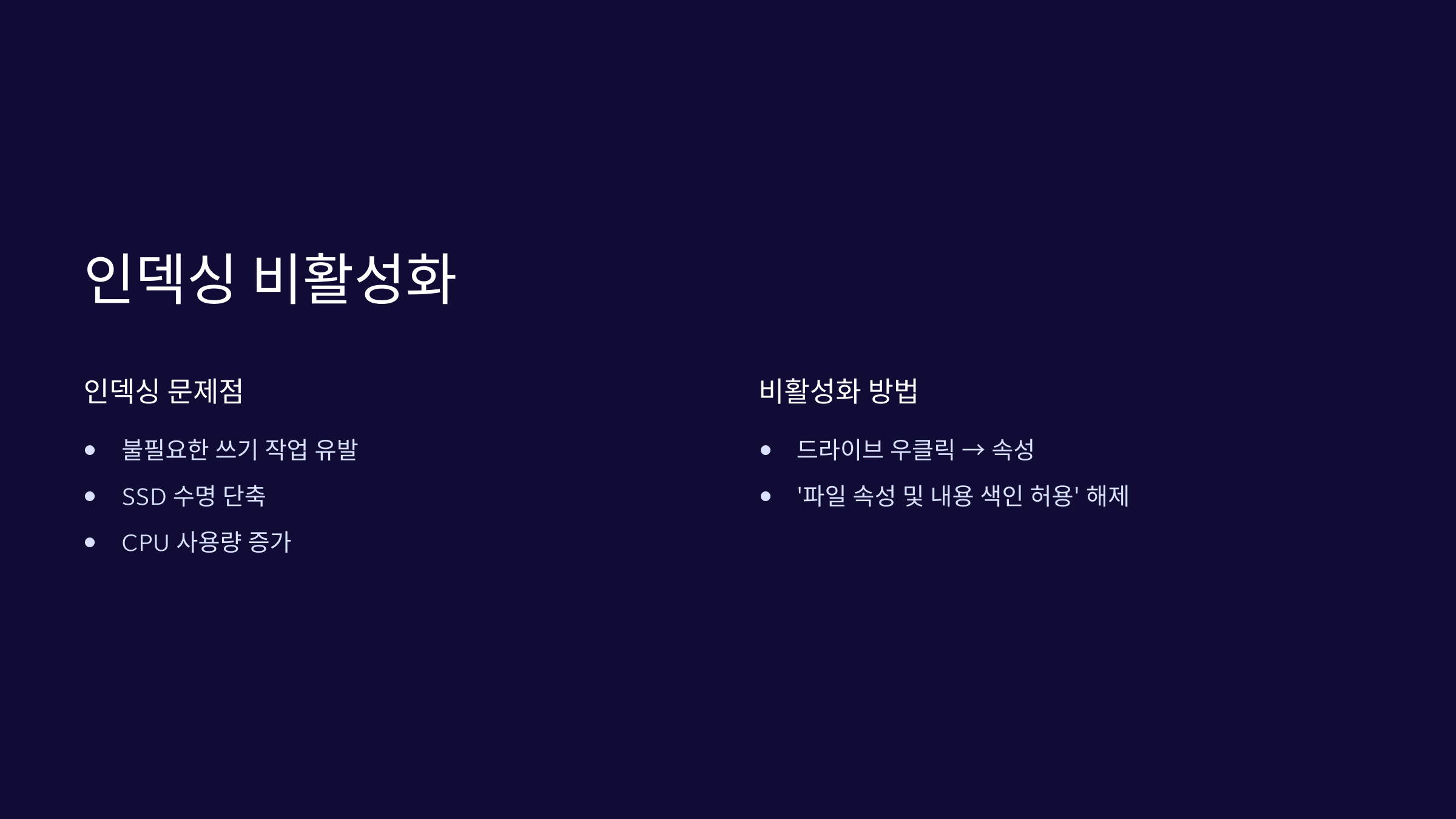
네, 보통 윈도우 11에서 SSD를 쓰신다면 인덱싱은 꺼두는 게 좋아요. 인덱싱은 원래 파일을 더 빨리 검색하려고 만들어진 기능인데, 특히 예전 HDD 시절에 유용했어요. 근데 SSD는 워낙 빨라서 인덱싱 없어도 검색이 답답하진 않거든요. 오히려 인덱싱 기능이 백그라운드에서 계속 파일을 스캔하고 정보를 기록하면서 SSD에 불필요한 쓰기 작업을 유발할 수 있어요. 인덱싱을 비활성화하는 건 윈도우 11 SSD 최적화의 중요한 부분 중 하나예요.
운장산자연휴양림 현장 대기 예약 온라인 선착순 실패 후에도 객실을 잡을 수 있을까요?
운장산자연휴양림 현장 대기 예약 온라인 선착순 실패 후에도 객실을 잡을 수 있을까요?
운장산자연휴양림 방문을 계획하고 계신가요? 아름다운 자연 속에서 편안한 휴식을 꿈꾸지만, 복잡하게 느껴지는 예약 시스템 때문에 망설이는 분들이 많으실 겁니다. 특히 온라인 선착순 예약
seoit.tistory.com
이걸 끄면 CPU 사용량도 줄고 SSD의 수명을 늘이는 데도 도움이 됩니다. 비활성화는 간단해요. 탐색기에서 해당 드라이브를 우클릭하고 '속성'에 들어가서 '이 드라이브의 파일 속성 및 내용 색인 허용' 옵션 체크를 해제하면 됩니다. 근데 파일 검색을 진짜 자주, 엄청 많이 하시는 분이라면 켜두는 게 편할 수도 있어요. 이건 좀 개인적인 사용 패턴에 따라 다른 것 같아요.
윈도우 11에서 SSD의 예약 최적화를 설정하는 방법은 무엇인가요?

자, 이제 SSD를 윈도우 11이 알아서 관리하게끔 설정해볼까요? 윈도우 11은 똑똑하게도 SSD를 알아서 관리해주는 기능을 넣어놨어요. 바로 '드라이브 조각 모음 및 최적화' 도구를 쓰는 건데요. 시작 메뉴에서 '최적화'라고 검색하면 바로 나와요. 이걸 실행하면 내 컴퓨터에 연결된 드라이브 목록이 보일 거예요. 여기서 SSD 드라이브를 선택하고 '설정 변경' 버튼을 누르면 자동화된 최적화 일정을 조정할 수 있습니다.
보통 '매주' 한 번 정도 실행되도록 설정되어 있는데, 이대로 두는 게 제일 무난하고 적당한 것 같아요. 더 자주 해도 크게 문제는 없지만요. 이렇게 예약 최적화를 설정하는 것도 결국 윈도우 11 SSD 최적화를 꾸준히 관리하는 방법인 거죠. 참고로 이 도구가 HDD에서는 조각 모음을 하지만, SSD에서는 TRIM 명령을 실행해서 성능을 유지시켜줘요. 이거 모르는 분들 많더라고요!
윈도우 11 SSD 최적화로 속도가 향상되는 이유는 무엇인가요?

윈도우 11 SSD 최적화를 하면 컴퓨터가 전반적으로 빨라지는 걸 체감할 수 있어요. 왜냐면 최적화 과정을 통해 SSD의 성능을 최대한 끌어내고 불필요한 작업을 줄여주기 때문이에요. 특히 TRIM 명령 같은 게 중요한데, 이건 SSD가 데이터를 지울 때 그 공간을 미리 청소해둬서 다음에 데이터를 쓸 때 버벅거리지 않고 바로 쓸 수 있게 해줘요. 최적화를 통해 인덱싱 같은 과도한 쓰기 작업을 줄이는 것도 SSD의 지속적인 성능 유지와 수명 연장에 도움이 되고요. 이런 관리들이 쌓이면 부팅 시간이나 프로그램 실행할 때 걸리는 시간, 파일 복사/이동 속도 같은 게 눈에 띄게 빨라지는 경우가 많죠. 어때요, 기대되지 않나요?
윈도우 11 SSD에 TRIM 명령을 사용해야 하나요?

네, 윈도우 11에서 SSD를 쓰신다면 TRIM 명령은 무조건 활성화되어 있어야 해요. TRIM이 뭐냐면, SSD에서 파일을 지워도 데이터가 바로 완전히 지워지는 게 아니라 '여긴 비었어'라고 표시만 되거든요. TRIM은 그 비었다고 표시된 공간을 실제로 깨끗하게 청소해주는 역할을 해요. 그래야 다음에 데이터를 쓸 때 버벅이지 않고 바로 쓸 수 있죠. 안 그러면 SSD를 오래 쓸수록 속도가 점점 느려지는 현상이 생겨요. 윈도우 11은 기본으로 켜져 있는데, 혹시 모르니 확인해보는 것도 나쁘지 않아요. PowerShell을 관리자 권한으로 실행해서 'fsutil behavior query DisableDeleteNotify' 라고 입력했을 때 결과가 'DisableDeleteNotify = 0' 이면 TRIM이 활성화된 거랍니다.
윈도우 11 SSD 최적화를 위해 어떤 소프트웨어가 좋나요?

솔직히 윈도우 11 자체 기능만 잘 써도 윈도우 11 SSD 최적화는 충분한 경우가 많아요. 윈도우 내장 최적화 도구나 디스크 정리 기능만 잘 활용해도 기본 관리는 되거든요. 하지만 좀 더 전문적인 관리나 성능 확인을 하고 싶다면 몇 가지 소프트웨어가 도움이 될 수 있죠. 아까 말했던 CrystalDiskMark 같은 벤치마킹 툴은 성능 확인에 필수고요. 삼성 Magician, Crucial Storage Executive 같은 SSD 제조사에서 제공하는 전용 소프트웨어가 있어요. 이건 자기네 SSD 성능 관리, 펌웨어 업데이트, 상태 확인에 최고예요. 제조사마다 다르니 자기 SSD에 맞는 걸 찾아 쓰는 게 제일 좋습니다. EaseUS 같은 파티션 관리 소프트웨어는 파티션 나누거나 SSD로 윈도우 옮길 때 유용하고요. 저는 개인적으로 제조사 툴을 제일 먼저 추천해요. 그 SSD에 딱 맞게 나왔으니까요.
윈도우 11 SSD 최적화를 통해 성능이 얼마나 개선되나요?
음, 윈도우 11 SSD 최적화를 한다고 해서 갑자기 두 배 세 배 빨라지는 건 아니지만, 체감할 수 있을 만큼은 분명 좋아져요. 특히 컴퓨터 켜지는 속도, 프로그램 실행할 때 걸리는 시간, 파일 복사/이동 속도 같은 디스크 관련 작업에서 개선 효과를 볼 수 있죠. 이건 물론 원래 SSD 상태가 어땠는지, 시스템 사양이 어떤지에 따라 다 달라요. 관리가 전혀 안 된 SSD라면 효과가 더 크게 느껴질 수도 있고, 이미 관리가 잘 되어 있었다면 아주 미미할 수도 있고요. 저는 개인적으로 자잘한 버벅거림이 줄어들고 프로그램 로딩이 좀 더 부드러워지는 것만 해도 엄청 만족스러웠어요. 기대치를 너무 높게 잡기보다는, 내 컴퓨터가 최적의 상태로 돌아가게 만든다는 느낌으로 접근하는 게 좋을 것 같아요.
자주 묻는 질문
SSD 최적화를 주기적으로 하지 않으면 성능에 어떤 영향이 있나요?
TRIM 명령이 누락되거나 불필요한 백그라운드 작업이 누적돼 속도 저하와 수명 단축이 발생할 수 있다
SSD에 불필요한 쓰기 작업을 줄이기 위한 방법은?
검색 인덱싱 비활성화, 백업 프로그램 설정 조정, 임시 파일 자동 삭제 설정이 효과적이다
윈도우 11에서 SSD 상태를 장기적으로 모니터링하려면 어떻게 해야 하나요?
제조사 전용 소프트웨어나 CrystalDiskInfo를 통해 온도, 사용량, 건강 상태 등을 지속적으로 확인할 수 있다
