물 1리터 종이컵으로 쟀을 때 몇 컵일까?
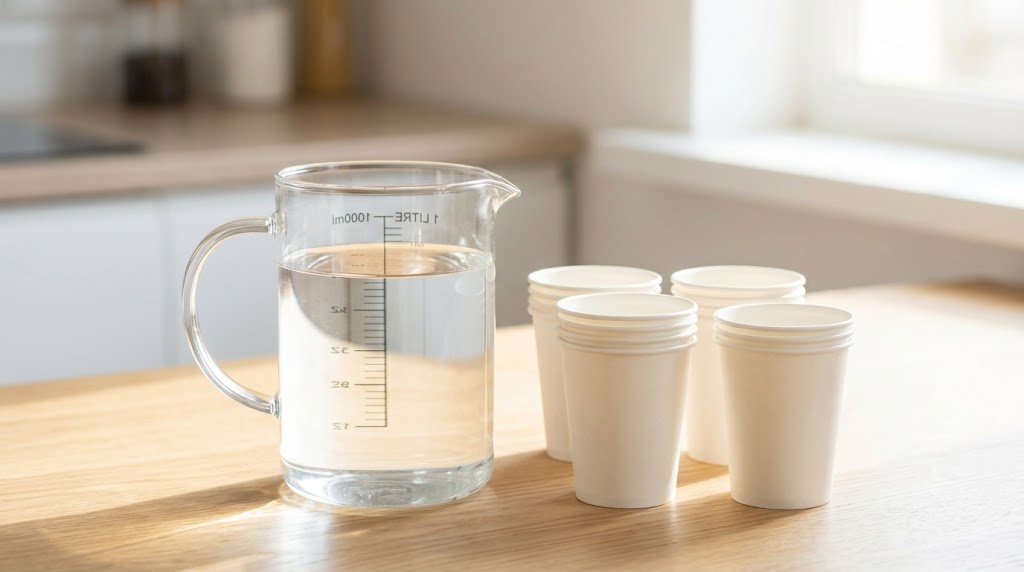
요리를 하거나 하루 물 섭취량을 계산할 때 계량컵이 없어 난감했던 적 있으신가요? 결론부터 말씀드리면 물 1리터(1,000ml)는 흔히 쓰이는 일반 종이컵 기준으로 약 5.5컵, 즉 5컵 반을 넣으면 정확합니다.
일반적으로 자판기나 사무실에서 자주 마주치는 종이컵 1컵의 표준 용량은 약 180ml 기준입니다. 따라서 1,000ml를 180ml로 나누면 약 5.55컵이 나오므로 편하게 5컵과 반 컵 정도를 채우면 1리터에 딱 맞습니다.
💡 💡 핵심 요약 가이드
물 1리터 = 일반 종이컵 약 5.5컵 (5컵 + 반 컵) 종이컵 1컵 기준 = 약 180ml 종이컵 반 컵 기준 = 약 90ml
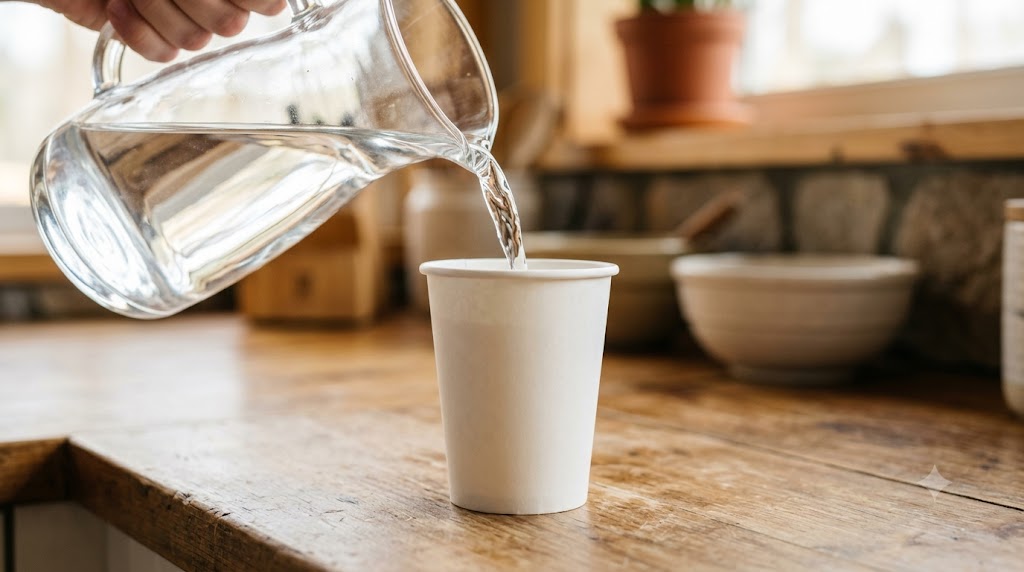
종이컵 한 컵 용량이 180ml인 이유와 기준
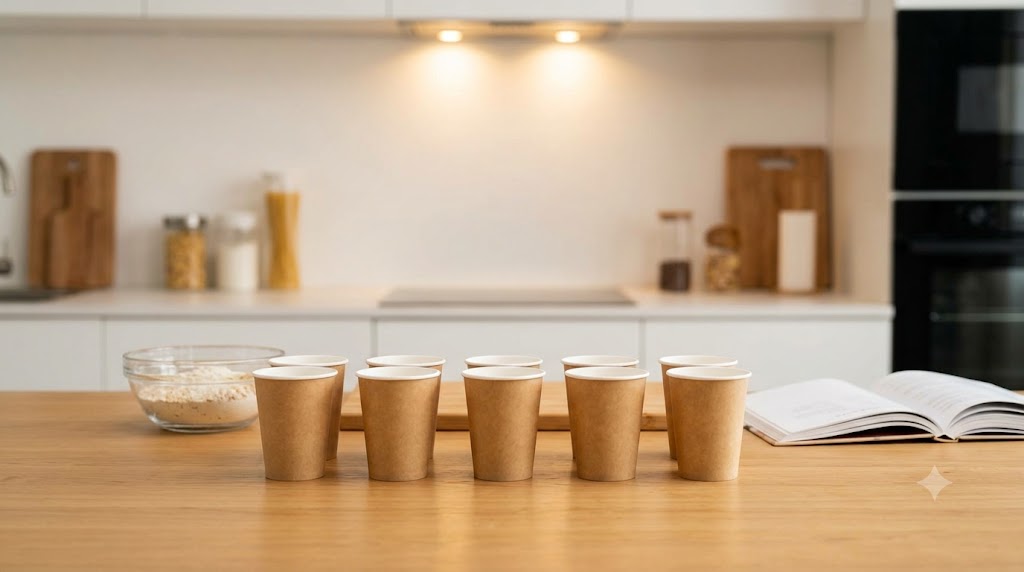
우리가 일상에서 가장 흔하게 접하는 종이컵은 6.5온스(oz) 규격으로 제작된 제품입니다. 온스 단위를 미국 액량 온스로 단순 환산하면 약 192ml라는 수치가 나오기도 합니다.
하지만 실제로 넘치지 않게 컵의 80~90% 정도 적당히 담아 마시는 양이나 국내 제조사의 안내 기준을 고려하면 약 180ml가 일상적인 한 컵 표준이 됩니다. 따라서 요리 레시피에서 말하는 종이컵 1컵은 180ml로 생각하시는 것이 가장 안전합니다.
🔎 일반 자판기 종이컵 (6.5oz)
약 180ml ~ 192ml (요리 계량 시 약 180ml)
🔎 한국 표준 계량컵 (1C)
200ml (종이컵을 찰랑거릴 만큼 가득 채운 양)
🔎 미국/해외 계량컵 (1 cup)
약 240ml (한국 종이컵보다 약 60ml 더 큼)
https://365pension.com/storing-rice/
밥솥에 밥은 보관이 언제까지 가능한가요
매일 삼시 세끼 밥을 짓기 번거로워 한 번에 넉넉히 밥을 해두고 보온 기능을 활용하는 분들이 많습니다. 하지만 밥솥에 밥 보관 언제까지 가능한가요라는 물음에 대한 명확한 답변을 드리자면,
365pension.com
실생활에서 바로 써먹는 종이컵 물 계량 공식
종이컵 1컵을 180ml로 기준 잡으면 주방에서 다양한 물 용량을 계산하기가 정말 쉬워집니다. 특히 라면 조리나 국물 요리를 만들 때 요긴하게 활용해 보세요.
- 라면 물 550ml 기준: 종이컵 3컵 + 아주 살짝 더 (약 3.1컵)
- 물 500ml 기준: 종이컵 약 2.7컵 (2컵 + 3/4컵)
- 물 1.5리터(1,500ml) 기준: 종이컵 약 8.3컵
- 물 2리터(2,000ml) 기준: 종이컵 약 11컵
해외 요리 레시피를 따라 하실 때는 주의가 필요합니다. 미국 레시피의 1컵은 240ml이므로 종이컵 1컵(180ml)을 그대로 넣으면 물의 양이 훨씬 적어질 수 있습니다.
종이컵 계량 시 자주 묻는 질문
Q. 물 1리터는 무게로 재면 몇 kg인가요?
A. 순수한 물은 밀도가 1g/ml이므로 물 1리터(1,000ml)의 무게는 정확히 1kg(1,000g)과 같습니다.
Q. 밀가루나 설탕도 종이컵 1컵이 180g인가요?
A. 아닙니다. ml는 부피 단위이고 g은 무게 단위입니다. 밀가루처럼 공기층이 많은 재료는 종이컵 1컵에 담아도 약 100~110g 정도만 나가므로 가루 재료는 저울을 사용하는 것이 정확합니다.
Q. 하루 수분 섭취량 2리터는 종이컵으로 마시면 몇 컵인가요?
A. 종이컵 기준으로는 약 11컵 분량입니다. 다만 한 번에 원샷하기보다는 하루 동안 1~2컵씩 나누어 미지근한 물로 마시는 습관이 수분 흡수에 좋습니다.
